Installation des SSL/TLS-Zertifikats auf die Server IIS 10 und IIS 8
In dieser Anleitung erfahren Sie, wie auf den Webservern IIS 10 und IIS 8 die Zertifikatsanforderung abzuschließen ist und wie das SSL/TLS-Zertifikat installiert wird.
Der Webserver IIS 8 stellt einen Teil des Produktes Microsoft Windows Server 2012 dar, welcher eine Vielfalt von neuen Funktionen und Verbesserungen für die Virtualisierung, Netzwerke, Speicherung, Benutzerschnittstelle, Cloud Computing, Automatisierung und weiteres mitgebracht hat.
Der Webserver IIS 10 gehört dagegen dem Microsoft Windows Server 2016 an, welcher die Unterstützung des revolutionären Protokolls HTTP/2 mitgebracht hat.
Erstellung der Zertifikatsanforderung (CSR Request)
Auf dem Webserver mit IIS 7 wird der CSR in dem sog. Manager erstellt. Hier öffnen Sie die Serverzertifikate und rechts oben wählen Sie Zertifikatsanforderung erstellen. Es wird Ihnen das Dialog Zertifikat anfordern für die CSR-Generierung angezeigt. Geben Sie die erforderlichen Informationen an, als Bitlänge wählen Sie 2048 Bits aus und die Datei mit dem erstellten CSR speichern Sie.
Den CSR erhalten Sie in einer Textdatei, diese können Sie somit in Notepad öffnen und den Text von der Zertifikatsanforderung in die Bestellung in SSLmarket reinkopieren.
Ein Video mit der Vorgehensweise zur CSR-Generierung auf der Plattform Microsoft IIS finden Sie im Bereich Videoanleitungen. Das Video wurde auf IIS 7 erstellt, Sie können es jedoch auch für IIS 10 oder IIS 8 verwenden, da sich die Vorgehensweise nicht geändert hat.
Installation des SSL/TLS-Zertifikats auf die Server IIS 10 und IIS 8
In dem Hauptmenü von IIS suchen Sie Serverzertifikate aus. Es wird Ihnen eine Liste der sich auf dem Server befindenden Zertifikate angezeigt. In dem Menü Aktionen rechts oben klicken Sie Zertifikatsanforderung abschließen… an und in dem geöffneten Dialog wählen Sie die TXT-Datei mit dem Zertifikat aus, welches Sie von uns per E-Mail erhalten und gespeichert haben.
Einen Teil von diesem Dialog stellt auch die Spalte Anzeigename (Friendly name) dar. Es handelt sich um Ihre Bezeichnung des Zertifikats, dank welcher Sie es unter den anderen erkennen. Als Zertifikatspeicher klicken Sie Webhosting an.
Sobald Sie dieses Dialog bestätigen und schließen, wird das Zertifikat installiert und unter die Serverzertifikate aufgelistet.
Falls das Zertifikat aus den Serverzertifikaten verschwunden ist, hat dies die Absenz des privaten Schlüssels auf dem Server verursacht. In diesem Fall muss eine neue Anforderung (CSR) erstellt werden und eine kostenlose Neuausstellung des Zertifikats beantragt werden. Diese Option wird Ihnen im Detail der Bestellung in der Verwaltung Ihres SSLmarket-Kundenkontos angeboten.
Falls Ihnen beim Importieren der PFX-Datei die Fehlermeldung A specified logon session does not exist. It may already have been terminated. (Exception from HRESULT: 0x80070520) angezeigt wird, haben Sie beim Importieren der PFX die Option des Imports des privaten Schlüssels nicht angeklickt. Das Problem löst die Entfernung des Zertifikats über MMC und ein neuer Import.
Nachdem das Zertifikat importiert wird, klicken Sie unter Sites die relevante an und rechts oben klicken Sie Bindungen an. Es öffnet sich ein Dialog der Sitebindungen, hier wählen Sie den Hostname aus und klicken Sie Hinzufügen an. In dem nächsten Schritt bestimmen Sie als Typ HTTPS, wählen Sie die IP-Adresse aus, als Port muss 443 aufgeführt sein und zuletzt wählen Sie das entsprechende SSL/TLS-Zertifikat aus.
Videoanleitung zur Installation des SSL/TLS-Zertifikats auf die Server IIS 10 und IIS 8
Für die Installation des SSL/TLS-Zertifikats auf dem Server und die Kopplung (Binding) mit der jeweiligen Domain können Sie folgendes Video verwenden. Es wurde auf IIS 7 erstellt, die Vorgehensweise ist jedoch bis auf Spezifika (SNI) auch in neueren IIS-Versionen dieselbe.
Konfiguration mehrerer Zertifikate auf einem Server auf einer IP mittels SNI
Die SNI-Erweiterung (Server Name Indication) benötigen Sie in dem Fall, dass Sie auf dem Server mehrere SSL/TLS-Zertifikate verwalten möchten. Dank der SNI-Unterstützung müssen Sie nicht wie früher jedem Zertifikat eine selbständige IP-Adresse zuordnen. SNI schalten Sie wieder über Bindungen ein: Sie können hier die Option SNI Server Name Indication erforderlich anklicken. Dann können Sie mehrere SSL/TLS-Zertifikate auf einer Adresse nutzen.
DigiCert Certificate Utility for Windows
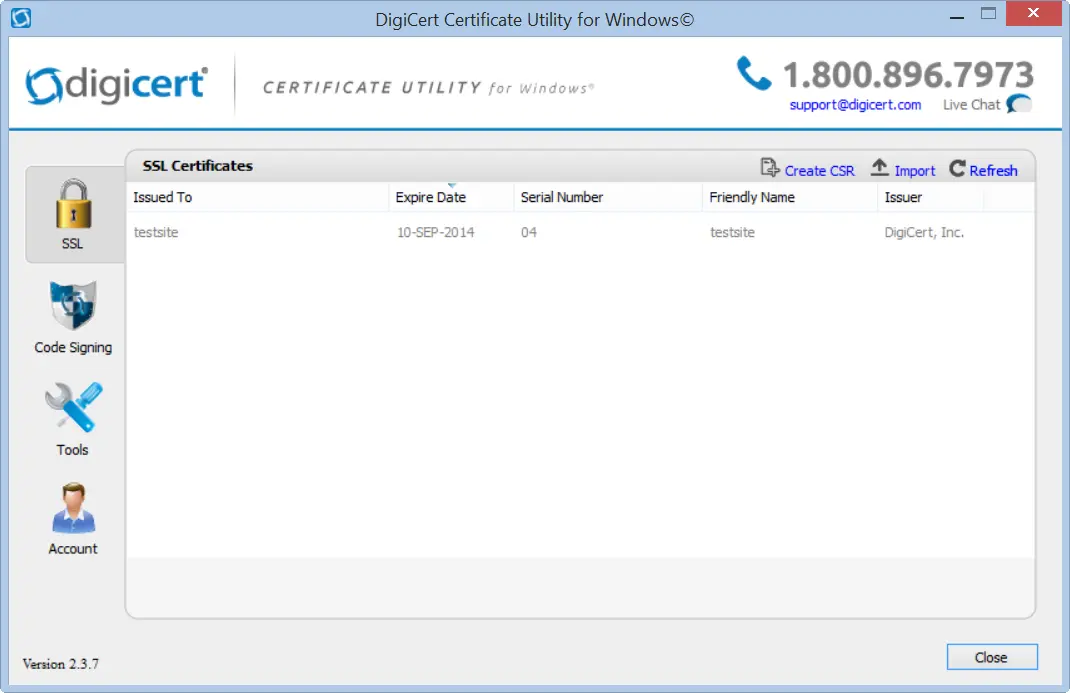
Für die Verwaltung von Zertifikaten auf Windows und Windows Server (Erstellung von CSR, Import des ausgestellten Zertifikats) empfehlen wir Ihnen das Programm DigiCert Certificate Utility for Windows. Es hilft Ihnen mit allen Aufgaben (CSR, Import, Export) und auch die Code Signing Zertifikate können Sie mit ihm verwalten.
Überfordert mit Informationen?
Sollten Sie bei einem der Schritte Rat brauchen, zögern Sie nicht, unseren Kundenservice zu kontaktieren, der Ihnen gerne weiterhilft.



ZONER a.s.
Friedrichstraße 114A
10117 Berlin
IČO: 49437381
USt-IdNr.: CZ49437381
War für Sie dieser Artikel nützlich?
Wir danken Ihnen für Ihr Feedback zu diesem Artikel.
Es tut uns leid, dass Sie hier für Ihren Bedarf nichts Passendes gefunden haben.
Helfen Sie uns, diesen Artikel zu verbessern. Schreiben Sie uns bitte, was Sie hier erwartet und nicht erfahren haben.